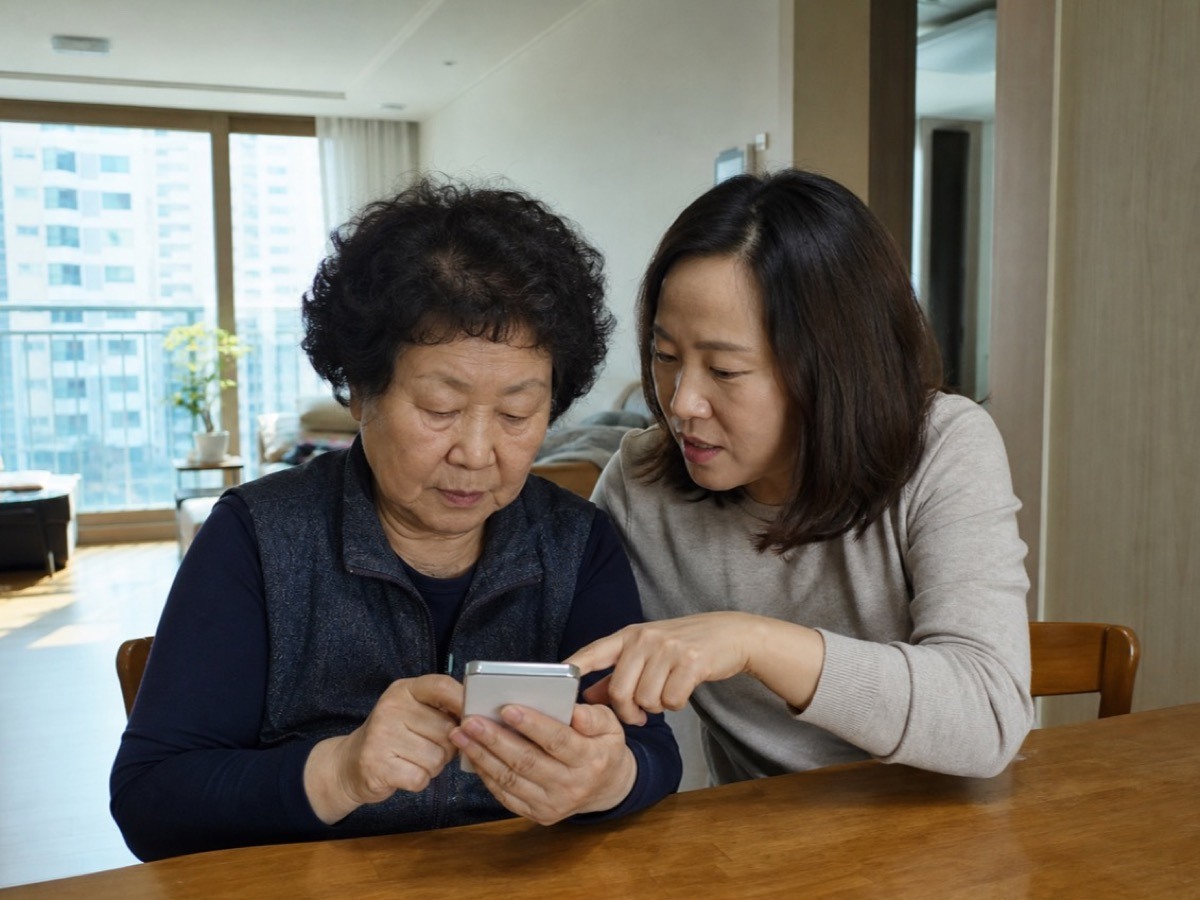
갤럭시 손전등 켜는 방법은 생각보다 아주 간단합니다. 스마트폰 화면 맨 위에서 손가락을 아래로 두 번 쭉 내리면 나타나는 빠른 설정 창(퀵패널)에서 손전등 아이콘을 한 번 누르면 바로 불이 켜집니다. 끌 때도 같은 아이콘을 한 번 더 누르기만 하면 됩니다.
먼저 확인하세요
- 갤럭시 손전등은 별도 앱 설치 없이 사용할 수 있습니다.
- 가장 빠른 방법은 화면 위를 손가락으로 아래로 두 번 내리는 것입니다.
- 손전등 아이콘이 보이지 않을 경우, 퀵패널을 옆으로 넘기면 나타날 수 있습니다.
- 밝기는 1단계~5단계로 조절할 수 있습니다.
- 기종과 운영체제(One UI) 버전에 따라 화면 구성이 다를 수 있습니다.
갤럭시 손전등 켜는 방법 – 가장 기본 방법 (퀵패널)
갤럭시 스마트폰에는 자주 쓰는 기능을 한곳에 모아둔 빠른 설정 창(퀵패널이라고도 합니다)이 있습니다. 손전등도 이 안에 들어 있습니다.
아래 순서대로 천천히 따라 해 보세요.
- 1단계 – 스마트폰 화면을 켜 주세요. 잠금 화면 상태여도 괜찮습니다.
- 2단계 – 화면의 맨 위 부분에 손가락을 올린 뒤, 아래 방향으로 천천히 밀어 내리세요. 알림 창이 열립니다.
- 3단계 – 손가락을 한 번 더 아래로 밀어 내리세요. 아이콘들이 여러 개 나란히 보이는 빠른 설정 창이 펼쳐집니다.
- 4단계 – 손전등 모양 아이콘(횃불이나 전구 모양)을 찾아 한 번 누르세요. 스마트폰 뒷면 카메라 옆 불빛이 켜집니다.
- 5단계 – 끄고 싶을 때는 같은 손전등 아이콘을 한 번 더 누르면 됩니다.
✅ 핵심 요약: 화면 위에서 손가락을 아래로 두 번 밀고 → 손전등 아이콘 누르기. 이것이 전부입니다!
손전등 아이콘이 안 보일 때 확인할 것
빠른 설정 창을 열었는데 손전등 아이콘이 바로 보이지 않을 수 있습니다. 당황하지 마시고 아래를 확인해 보세요.
- 아이콘 창을 옆으로 밀어 보기: 퀵패널을 손가락으로 왼쪽 방향으로 밀면 두 번째 페이지가 나옵니다. 손전등이 거기 있을 수 있습니다.
- 편집 버튼 확인: 빠른 설정 창 오른쪽 끝에 있는 ‘편집’ 또는 연필 모양 버튼을 누르면 손전등 아이콘을 첫 번째 화면으로 옮길 수 있습니다.
- 기종·버전에 따라 위치가 다를 수 있습니다. One UI 버전이나 갤럭시 기종에 따라 아이콘 위치와 모양이 다를 수 있으니, 정확한 위치는 사용하시는 기기의 설명서나 삼성 고객센터에서 확인하시기 바랍니다.
손전등 밝기 조절하는 방법
갤럭시 손전등은 밝기를 조절할 수 있습니다. 어두운 곳에서 멀리 볼 때는 밝게, 가까이서 볼 때는 낮게 설정하면 편리합니다.
- 1단계 – 빠른 설정 창을 열고 손전등 아이콘을 길게 꾹 누르세요 (손가락을 1~2초 누르고 있기).
- 2단계 – 손전등 밝기 설정 화면이 나타납니다.
- 3단계 – 손전등을 ‘사용 안 함’에서 ‘사용‘으로 바꾸세요.
- 4단계 – 1단계부터 5단계 중에서 원하는 밝기를 선택하세요.
- 5단계 – ‘완료’ 버튼을 누르면 설정이 저장됩니다.
밝기 조절은 손전등 기능이 켜진 상태에서만 가능합니다. 먼저 켠 뒤에 조절해 보세요.
측면 버튼(전원 버튼)으로 손전등 바로 켜는 방법
전원 버튼(스마트폰 옆면 버튼)을 빠르게 두 번 눌러 손전등을 바로 켤 수도 있습니다. 다만 이 기능을 쓰려면 먼저 설정을 바꿔야 합니다.
- 1단계 – 빠른 설정 창을 열고 아래로 두 번 내린 후, 오른쪽 위 ‘전원‘ 모양 아이콘을 누르세요.
- 2단계 – 화면 아래 ‘측면 버튼 설정‘을 눌러 주세요.
- 3단계 – ‘앱 열기‘를 선택하세요.
- 4단계 – 손전등 아이콘을 선택하세요.
- 5단계 – 이제 전원 버튼을 빠르게 두 번 누르면 손전등이 켜집니다.
⚠️ 주의: 측면 버튼을 손전등 용도로 바꾸면, 기존에 연결된 다른 기능(예: 카메라 바로 열기)은 더 이상 작동하지 않습니다. 기종과 One UI 버전에 따라 메뉴 이름이나 위치가 다를 수 있으니 참고하세요.
잘 안 될 때 확인할 것
- 화면을 제대로 내렸는지 확인: 한 번만 내리면 알림 창만 열립니다. 두 번 내려야 빠른 설정 창이 완전히 펼쳐집니다.
- 손가락 위치: 화면 맨 위 끝(상태 표시줄)에서 시작해야 합니다. 중간에서 내리면 작동하지 않을 수 있습니다.
- 손전등이 계속 켜진 채 방치하지 않기: 오랜 시간 켜 두면 스마트폰이 뜨거워질 수 있습니다.
- 스마트폰 재시작: 그래도 안 된다면, 전원 버튼을 길게 눌러 스마트폰을 껐다가 다시 켜 보세요.
- 문제가 계속되면 삼성 고객센터(1588-3366)나 가까운 삼성전자서비스센터에 문의하세요.
실수 방지 주의사항
- 손전등을 켠 채로 주머니에 넣으면 뜨거워질 수 있으니, 쓰지 않을 때는 꼭 꺼 주세요.
- 밝기를 5단계(최고)로 오래 사용하면 카메라 불빛 부분이 매우 뜨거워질 수 있습니다. 피부에 직접 닿지 않도록 주의하세요.
- 손전등 기능은 별도 앱 설치 없이 사용하는 것이 가장 안전합니다. 출처를 알 수 없는 손전등 앱은 설치하지 마세요.
- 퀵패널의 아이콘 배치는 기종·운영체제 버전에 따라 다를 수 있으므로, 이 안내와 화면이 조금 달라도 당황하지 마세요.
자녀에게 도움을 요청할 때 보여줄 내용
이 내용을 자녀분께 보여주시고 함께 설정해 보세요.
- 부모님 갤럭시 스마트폰에서 빠른 설정 창(퀵패널)을 열어 손전등 아이콘이 첫 화면에 보이도록 배치해 주세요. 아이콘이 많아 찾기 어려울 수 있으니, 편집 버튼을 눌러 손전등을 가장 보기 쉬운 위치로 옮겨주시면 좋습니다.
- 손전등을 더 쉽게 쓰실 수 있도록 측면 버튼 두 번 누르기 기능을 손전등으로 설정해 드리면 편리합니다. 단, 기존에 연결된 기능이 바뀔 수 있으니 먼저 여쭤보고 설정해 주세요.
- 설정 경로: 빠른 설정 창 → 전원 아이콘 → 측면 버튼 설정 → 앱 열기 → 손전등
자주 묻는 질문 (FAQ)
Q1. 손전등을 끄는 방법도 켜는 것과 같나요?
네, 같습니다. 빠른 설정 창에서 손전등 아이콘을 한 번 더 누르면 꺼집니다. 켤 때와 끌 때 모두 같은 아이콘을 누르면 됩니다.
Q2. 손전등 아이콘을 눌렀는데 불이 안 켜져요. 왜 그럴까요?
스마트폰을 충전 중이거나 카메라 앱이 실행되어 있으면 손전등이 켜지지 않을 수 있습니다. 카메라 앱을 닫고 다시 시도해 보세요. 그래도 안 되면 스마트폰을 껐다가 다시 켜 보시거나, 삼성전자서비스센터에 문의하세요.
Q3. 손전등 밝기를 가장 높게 하면 위험한가요?
밝기를 최고 단계(5단계)로 오래 켜 두면 카메라 불빛 주변이 많이 뜨거워질 수 있습니다. 잠깐 사용할 때는 괜찮지만, 장시간 최고 밝기 사용은 피하시는 것이 좋습니다. 실내에서는 2~3단계 정도로 충분합니다.
공식 출처와 확인일
- [삼성전자서비스] 삼성 스마트폰 손전등 사용 방법이 궁금합니다.
- [삼성전자서비스] 갤럭시 스마트폰의 손전등 밝기 조절 방법
- [삼성전자서비스] 갤럭시 측면 버튼으로 손전등 기능 사용하기
확인일: 2026년 08월 25일
댓글
아직 댓글이 없습니다. 첫 댓글을 남겨보세요.